
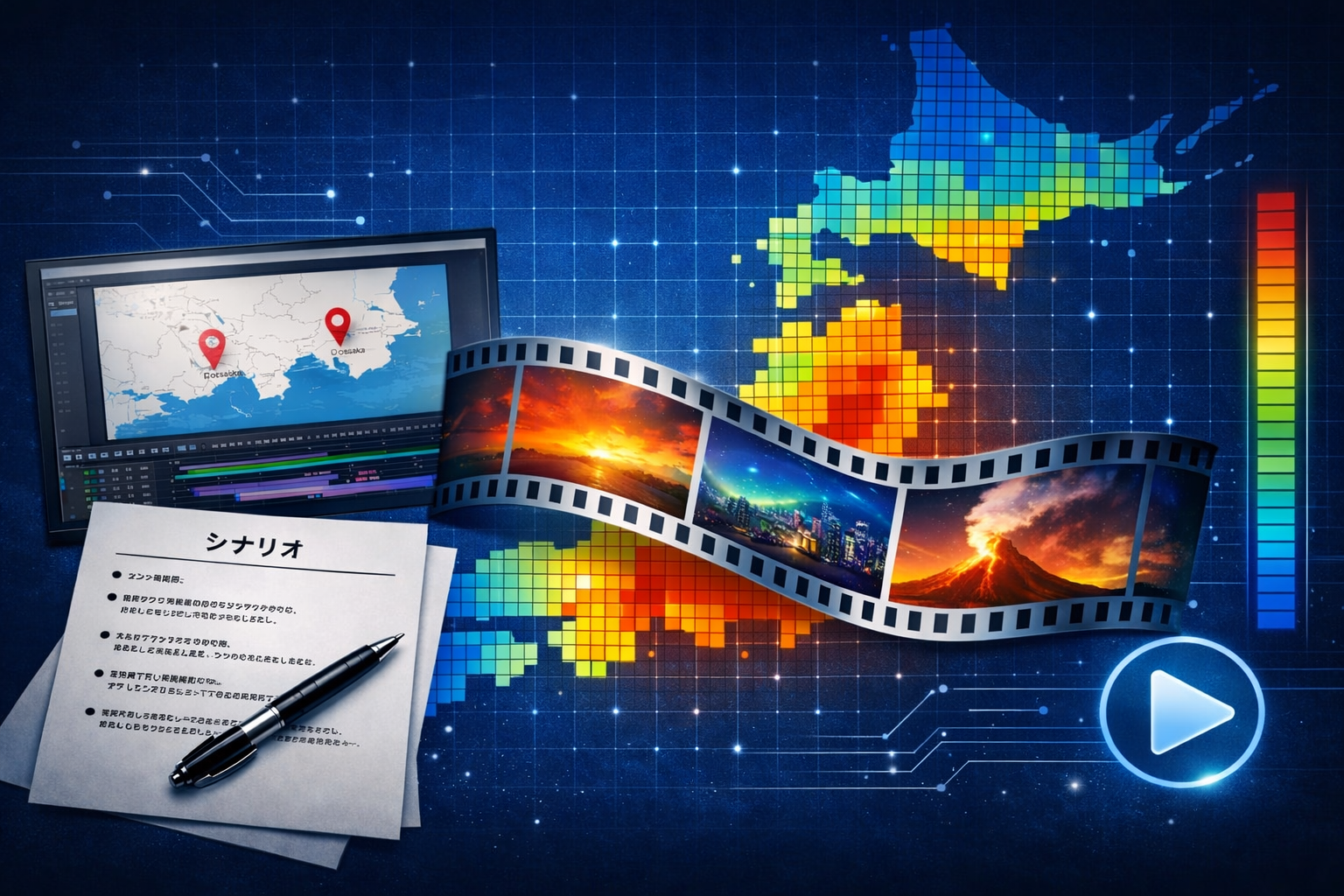
ヒートマップ 操作説明動画 — 測地系ズレ・地殻変動補正を色で見る
GeoPrism JP のヒートマップ機能の操作方法を、約2分20秒で紹介する説明動画です。全体図グラフの拡大・縮小・最大地点移動、テストポイントによる地点移動、表示する補正の切り替え、個別地震の切り替え、地図拡大によるグリッド表示、表示域オンによる色の再計算まで、主要操作をひと通り確認できます。
動画の内容(タイムライン)
| 時間 | 内容 |
|---|---|
| 0:00〜 | ホーム画面 — ヒートマップの操作説明をします |
| 0:06〜 | ヒートマップ画面(ズレマップ表示・TKY2JGD) |
| 0:14〜 | ズレマップ/ジオイド切替 — ジオイド差分(2024−2011) |
| 0:22〜 | 全体図グラフ — 日本全体の補正量(最大 約612m) |
| 0:30〜 | 全体図を拡大 |
| 0:36〜 | 全体図を縮小 |
| 0:42〜 | 最大地点に移動 |
| 0:50〜 | テストポイント一覧を開く |
| 0:57〜 | テストポイント1 — 福岡(水平ズレ 約424m) |
| 1:04〜 | テストポイント2 — 仙台市沖(水平ズレ 約446m) |
| 1:11〜 | テストポイント3 — 穴水町・能登(水平ズレ 約424m) |
| 1:18〜 | 表示切替 — jgd2024c(セミダイナミック補正) |
| 1:26〜 | 表示切替 — jgd2024d(定常時地殻変動補正) |
| 1:33〜 | 個別地震の選択 |
| 1:41〜 | 個別地震 — 熊本地震 |
| 1:48〜 | 個別地震 — 令和6年能登半島地震 |
| 1:56〜 | 地図を拡大 — ヒートマップグリッド表示 |
| 2:04〜 | 表示域オン — グリッドの色を再計算 |
| 2:13〜 | ホーム画面に戻る |
操作のポイント
全体図グラフでは、日本全体の補正量の分布をひと目で確認できます。虫眼鏡ボタンで拡大・縮小、「最大地点に移動」で補正が最大となる地点へ地図がジャンプします。TKY2JGD(東京測地系の変換)では南西諸島で最大約612mに達します。
ズレマップとジオイドは上部タブで切り替えます。ズレマップは水平方向の座標ズレ、ジオイドはジオイド高の差分(2024−2011)を色で表示します。
テストポイント(TST)を使うと、特定地震の影響地点や都道府県代表地点にワンタップで移動できます。福岡・仙台・能登のほか、十勝・宮古島など主要地点が登録されています。
表示する補正の切り替えでは、TKY2JGD・JGD2011・jgd2024b・jgd2024c・jgd2024d を選べます。地震時の永久変位(jgd2024b)、セミダイナミック補正(jgd2024c)、定常時地殻変動補正(jgd2024d)は目的も更新頻度も異なる独立した補正で、ヒートマップの分布も大きく変わります。
個別地震の選択では、熊本地震・令和6年能登半島地震・日向灘地震・青森県東方沖地震など、地震ごとの地殻変動だけを取り出してヒートマップで確認できます。
ヒートマップグリッドは地図を約33km以内まで拡大すると表示されます。表示域オンにすると、いま画面に表示している範囲の最大・最小値で色が再計算され、局所的な差がより見やすくなります。
この動画の作り方 — Claude Cowork で半自動制作
実はこの説明動画、スクリーンショットの撮影から台本づくりまでの大半を Claude Cowork に任せて制作しました。流れはこうです。
- Claude Cowork が iOS シミュレータを操作し、ヒートマップ画面のタブ切替・テストポイント移動・補正の切替・個別地震の切替・地図の拡大などを順に実行。各操作のたびに自動でスクリーンショットを保存します。
- 撮影した画像から TSV 台本を自動生成。各フレームの読み上げ文(ナレーション)・テロップ・表示秒数・画像パスを、画面の内容を読み取って組み立てます。
- ここから先は 人が確認。
preview_subtitles.pyでテロップを、preview_tts.shで読み上げをチェックし、必要に応じて TSV を手直しします(今回は読み上げの漢字表記や秒数を微調整しました)。 - 最後に
make_voiced_video.shで 音声テロップ付きの mp4 を生成して完成です。
使ってみた感想
これまでは、シミュレータを手で操作して一枚ずつスクリーンショットを撮り、画像を見ながら台本(TSV)を書く……という地味に手間のかかる作業でした。そこが 自動でできるのは想像以上に便利でした。撮り忘れや並び順のミスが減り、人は「読み上げの言い回しを整える」「秒数を調整する」といった、最後の仕上げの部分だけに集中できます。
操作内容を言葉で指示するだけで、撮影 → 台本化までを一気に進められるので、機能追加のたびに説明動画を作り直す、といった継続的な運用とも相性が良さそうです。
制作環境:Claude Cowork(iOS シミュレータの自動操作)+ Python / ffmpeg(TSV から音声テロップ付き動画を生成)。詳しい仕組みは GeoPrism JP 説明動画の作り方 で解説しています。
詳細解説記事
入門から通しで読むなら: 『日本の測地系がわかる本』 — 旧日本測地系から JGD2024 まで、座標がズレる理由と実務での扱いを1冊にまとめました(Kindle Unlimited 対応)
開発者より: アプリ・Kindle本・公開プロジェクトの一覧は GitHub: amru195704 にまとめています。
お願い
本記事の情報は参考目的で掲載しており、正確性・完全性を保証するものではありません。誤記・不正確な情報がございましたら、コメント欄よりご指摘いただければ、確認のうえ修正いたします。
※ 用語について:本記事で使用している jgd2024b・jgd2024c・jgd2024d は、GeoCoreJP の座標変換機能名であり、一般的な正式名称ではありません。
アプリを入手(App Store):GeoConverterPro(座標変換) | GeoPrism JP(測地系の可視化・学習)
コメントを残す