

操作説明 — GeoPrism JP
GeoPrism JP は、日本の測地系のズレ・ジオイド差分・歴史を地図で可視化し、クイズで学べる iOS 教育アプリです。このページでは「何をしたいときにどう操作するか」を中心に説明します。
▶ App Store で GeoPrism JP をダウンロード | 姉妹アプリ:GeoConverterPro(座標変換)
目次
- このページの見方
- 基本的な使い方の流れ
- 操作 1:地図をタップして測地系ズレを確認する
- 操作手順
- 測地系の組み合わせ例
- 操作 2:座標を入力して測地系ズレを確認する
- 操作手順
- テストポイントを活用する
- 操作 3:ジオイド高を地点で確認する
- 操作手順
- メッシュ隅の詳細を確認する
- 操作 4:ヒートマップで地域差を把握する
- 測地系ズレヒートマップの操作
- ジオイドヒートマップの操作
- 全体図パネルの使い方
- 操作 5:学習記事で測地系の歴史を学ぶ
- 操作手順
- 操作 6:クイズで理解度を確認する
- 操作手順
- クイズから地図へジャンプする
- 操作 7:スクリーンショットを撮って共有する
- 地図画面からのスクリーンショット
- ファイル共有画面からのエクスポート
- 動作環境
- 権限・許可設定
- 免責事項
このページの見方
本ページでは GeoPrism JP の操作方法を「やりたいこと」別にまとめています。各画面の表示要素の詳細は「画面説明」をご参照ください。
基本的な使い方の流れ
| やりたいこと | 使う画面 | 要点 | 無料プラン |
|---|---|---|---|
| 特定地点の測地系ズレを確認したい | 測地系ズレマップ | 地図をタップ or 座標を入力 | 1日10回まで |
| ジオイド高の新旧差を確認したい | ジオイドマップ | 地図をタップ or 座標を入力 | 1日10回まで(共通) |
| 地域全体の補正量の傾向をつかみたい | ヒートマップ | 地震・モードを切り替えて見る | 1日10回まで(共通) |
| 測地系の歴史・仕組みを理解したい | 学ぶ | 記事を読んで参考サイトも確認 | 無制限 |
| 学んだ内容を確認したい | クイズ | 問題に答えて解説と地図で確認 | 無制限 |
無料プランの可視化利用制限について: 可視化の利用回数は、特定の地点を指定して可視化を実行する操作——座標の適用(緯度経度入力/地図タップ)・現在地の指定・テスト地点の選択・ヒートマップの最大地点ジャンプ——ごとに1回カウントされます(全画面共通)。地図のパン・ズーム、表示モードの切り替え、タブの行き来、GPS追従ではカウントされません。これらの合計が、無料プランでは1日10回に達すると、以降の操作は買い切りプラン(¥900・可視化が無制限)で解放できます。また、スクリーンショット・詳細の保存/共有・ファイル共有は無料プランでは利用できず、買い切りプランで解除されます。カウントは毎日0時にリセットされます。
操作 1:地図をタップして測地系ズレを確認する
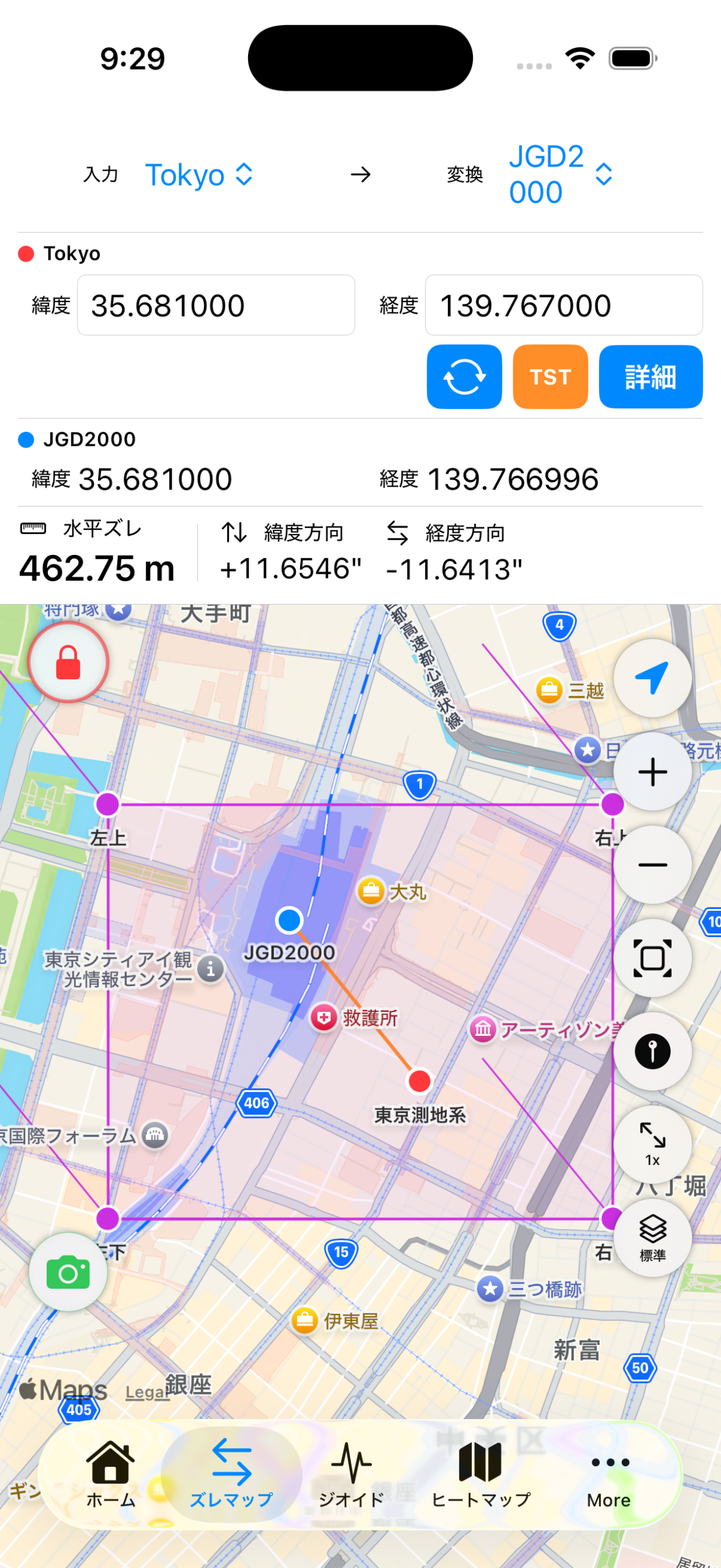
「測地系ズレマップ」タブで、地図上の任意の地点をタップするだけで座標変位を確認できます。現地調査や、地域ごとのズレ量の把握に向いています。
操作手順
- タブバーの「ズレマップ」(矢印アイコン)をタップ
- 上部パネルの「入力」ピッカーで変換元の測地系(Tokyo/JGD2000/JGD2011/JGD2024/2024B/2024C/2024D)を選ぶ
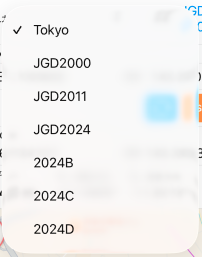
- 「変換」ピッカーで変換先の測地系を選ぶ(Tokyo/JGD2000/JGD2011/JGD2024/2024B/2024C/2024D)
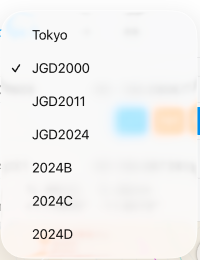
- ロックを外して地図上の確認したい地点をタップする
- 赤ピン(入力座標)と青ピン(変換後座標)、および橙色のズレ線が地図上に表示される
- 下部のシフト情報パネルで水平ズレ量・緯度差・経度差(秒)を確認する
タップロック(左上の鍵アイコン)を ON にすると、地図スクロール中に誤って座標が書き換わるのを防げます。
測地系の組み合わせ例
| 入力 | 変換 | 確認できること |
|---|---|---|
| 東京測地系(TKY) | JGD2011 | 旧測地系から現行測地系へのズレ |
| JGD2011 | jgd2024b | 地震補正の影響 |
| JGD2024 | jgd2024b | 地震変動補正量 |
| JGD2024 | jgd2024c | セミダイナミック補正量 |
| JGD2024 | jgd2024d | 定常時地殻変動補正量 |
操作 2:座標を入力して測地系ズレを確認する
図面や台帳に記載された座標から変換結果を確認したい場合は、座標を手動入力します。
操作手順
- 「測地系ズレマップ」タブを開く
- 上部パネルの緯度・経度テキストフィールドに座標を入力する(小数点形式)
- 青い更新ボタン(矢印アイコン)をタップ
- 地図と下部パネルに変換結果が表示される
- 必要であれば「詳細」ボタンをタップして、変換の詳細テキストを確認・共有する
テストポイントを活用する
橙色の「TST」ボタンをタップすると、特定地点(東京・大阪など主要都市)と全47都道府県庁所在地から座標をワンタップで設定できます。特定の地域でのズレを素早く確認したいときに便利です。
操作 3:ジオイド高を地点で確認する
「ジオイドマップ」タブで、任意の地点の GSIGEO2011 と JPGEO2024 のジオイド高、および差分を確認できます。標高計算への影響を把握したいときに使います。
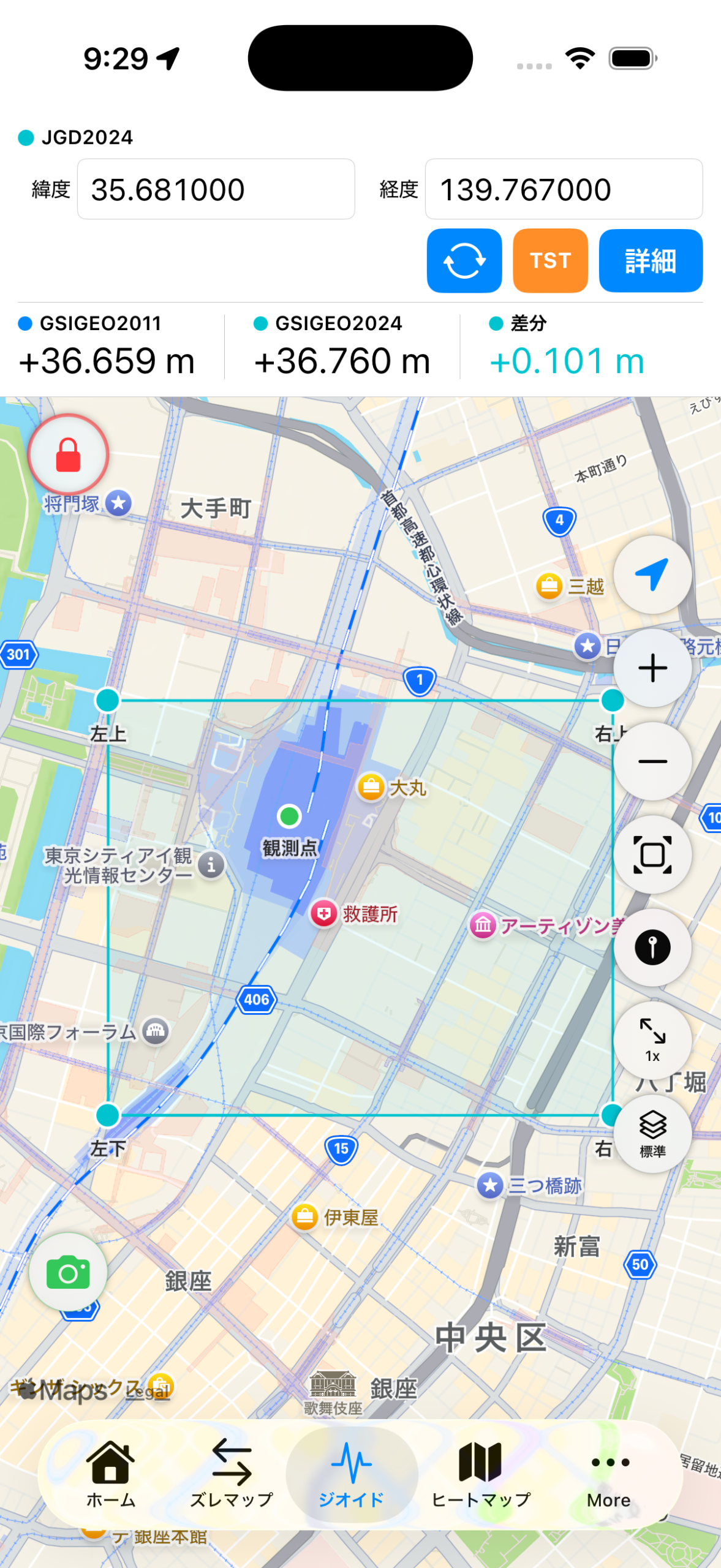
ジオイドマップの座標系は JGD2024 固定です。変換元の測地系選択はありません。
操作手順
- タブバーの「ジオイド」(波形アイコン)をタップ
- 地図をタップ、または緯度・経度を入力して更新ボタンをタップ
- 上部パネルに GSIGEO2011(青)・JPGEO2024(ティール)・差分(符号により色分け)の3列が表示される
- 地図上に緑の「観測点」マーカーが表示される
メッシュ隅の詳細を確認する
地図上のティール丸マーカー(メッシュの4隅)をタップすると、その隅のジオイド値詳細シートが開きます。差分の空間的な分布を1km単位で確認できます。
操作 4:ヒートマップで地域差を把握する
「ヒートマップ」タブでは、日本全国の補正量を色分けして一覧できます。作業対象地域でどの補正が効くか事前に把握したいときに便利です。
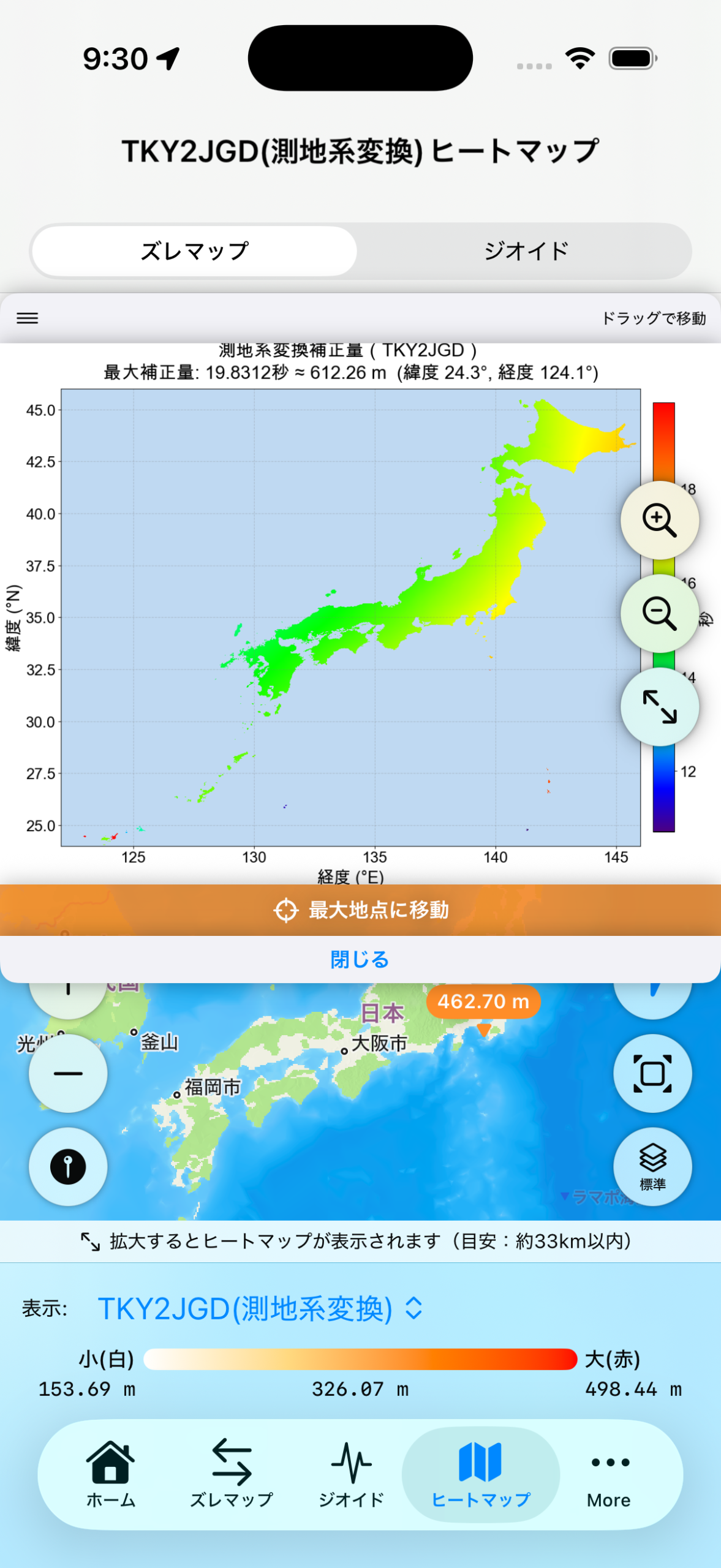
ヒートマップは地図を十分に拡大(目安:約33km以内)すると表示されます。
測地系ズレヒートマップの操作
- セグメントコントロールで「ズレマップ」を選択
- 下部の表示モードピッカーで確認したい地震・データを選ぶ
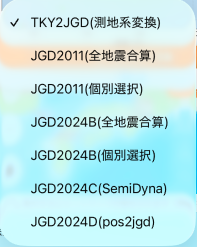
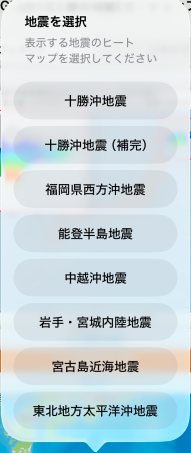
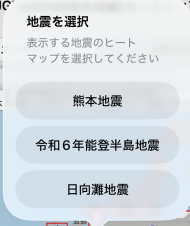
- 地図を拡大してタイルの色分布を確認する
- 地図をタップすると、その地点の変位量が橙カプセルピンに表示される
- 「ローカル/グローバル」切替で、全国スケールまたは表示範囲内でのスケール調整が可能
地震別モードの選択:
- 表示モードピッカーで特定の地震モードを選択後、橙のシェブロンボタンをタップして表示する地震を変更できます
ジオイドヒートマップの操作
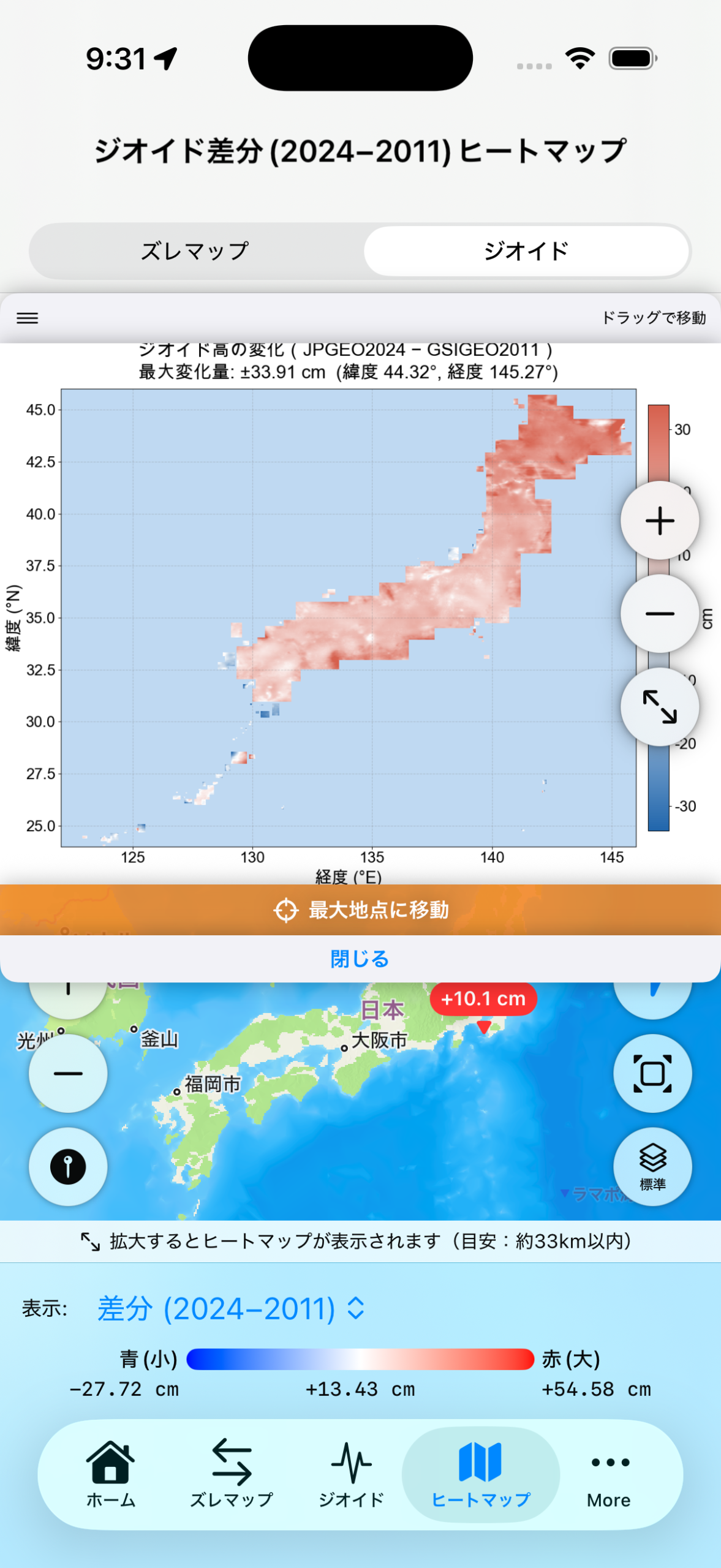
- セグメントコントロールで「ジオイド」を選択
- 下部の表示モードピッカーで「差分」「ジオイド2011」「ジオイド2024」を切替
- 地図を拡大してタイルの色分布を確認する
- 地図をタップして地点のジオイド値を確認する
全体図パネルの使い方
- 入力パネル右端の「全体図」ボタンをタップ
- 日本全国の概要図がオーバーレイで表示される
- 概要図はピンチで拡大・縮小、ドラッグで移動可能
- 「最大地点に移動」をタップすると、補正量が最大の地点へ地図が自動移動する
- パネル右上の「閉じる」で非表示にする
操作 5:学習記事で測地系の歴史を学ぶ
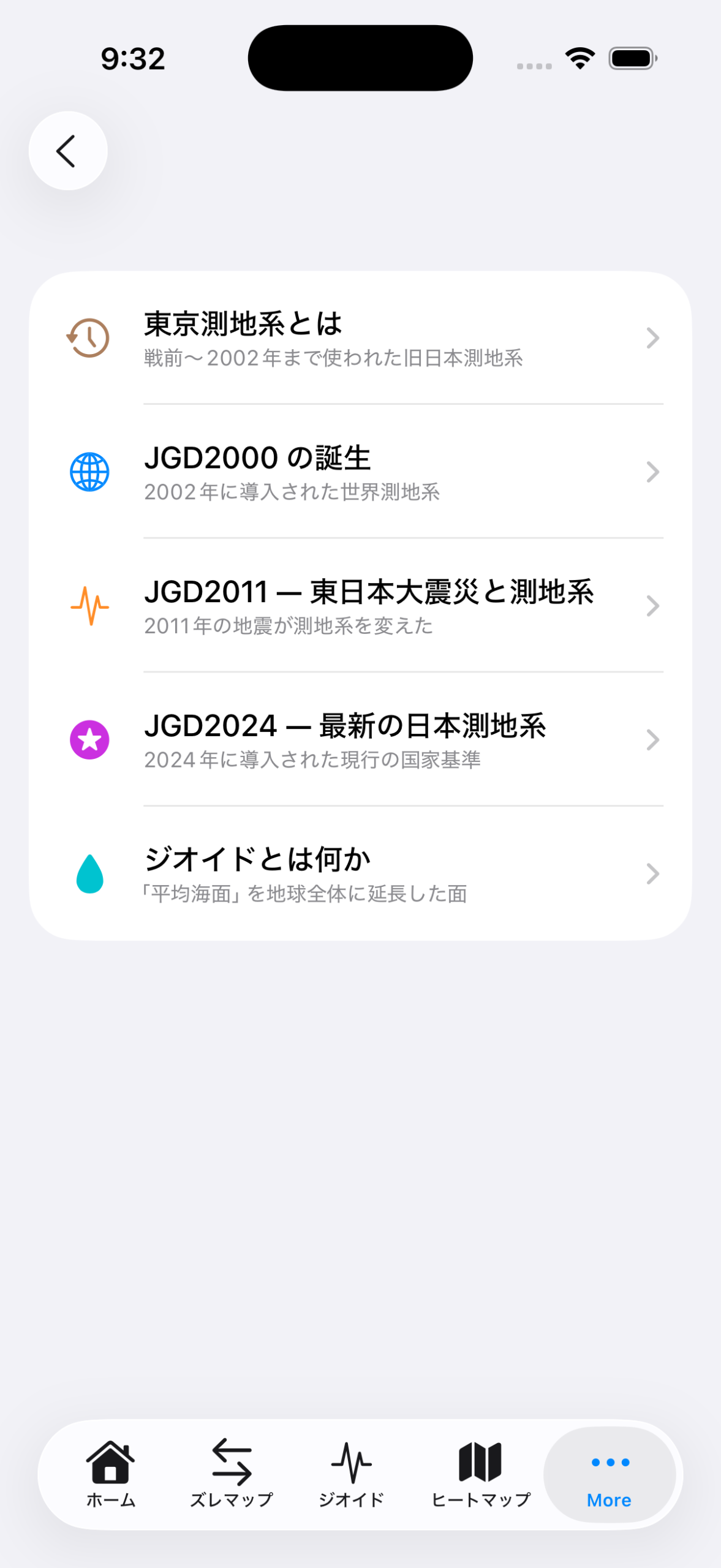
「学ぶ」タブでは、測地系の歴史を記事形式で読めます。
操作手順
- タブバーの「学ぶ」(本のアイコン)をタップ
- 記事一覧から読みたい記事をタップ
- 記事詳細画面で本文を読む
- 画面下部の「参考サイト」リンクから国土地理院などの公式情報へアクセス可能
収録記事一覧:
| 記事 | 内容 |
|---|---|
| 東京測地系とは | 明治時代〜2002年まで使われた旧日本測地系。ベッセル楕円体・最大450mのズレ |
| JGD2000 の誕生 | 2002年に測量法改正で導入。GRS80楕円体・国際標準への移行 |
| JGD2011 — 東日本大震災と測地系 | 東北地方太平洋沖地震による地殻変動と JGD2011 の制定 |
| JGD2024 — 最新の日本測地系 | セミダイナミック補正対応の現行国家基準 |
| ジオイドとは何か | 楕円体高・正標高・ジオイド高の関係。GSIGEO2011 と JPGEO2024 の違い |
操作 6:クイズで理解度を確認する
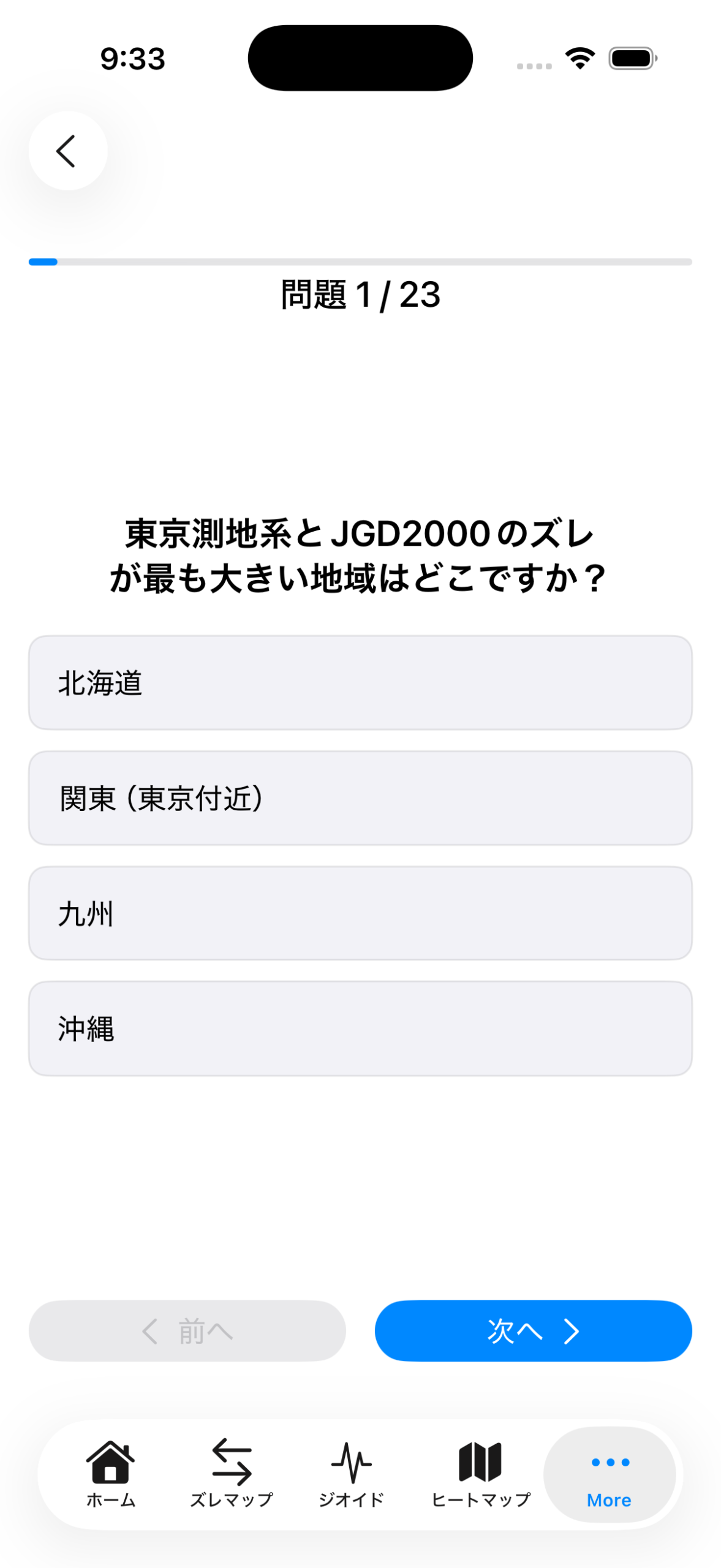
クイズは「学ぶ」タブ内のメニューから開きます。学習コンテンツをもとにした4択問題を解けます。
操作手順
- タブバーの「学ぶ」(本のアイコン)をタップし、メニュー下部の「クイズで理解度チェック」をタップ
- 問題文を読んで4つの選択肢から1つをタップ
- 回答後、選択肢が正解(緑)・不正解(赤)に色分けされる
- 解説パネルが下部に表示される
- 「次へ」ボタンで次の問題へ進む
- 全問回答後に「結果を見る」をタップしてスコアを確認する
- 「もう一度チャレンジ」でリスタート可能
クイズから地図へジャンプする
問題によっては解説パネルの下に地図ジャンプボタンが表示されます。タップすると、問題に関連する座標が設定された状態で測地系ズレマップまたはジオイドマップへ移動します。解説と実際の地図を照らし合わせながら理解を深められます。
| ジャンプ先 | ボタンの色 |
|---|---|
| 測地系ズレマップ | 紫 |
| ジオイドマップ | ティール |
測量士補 試験対策パック(有料)
「学ぶ」タブの「測量士補 試験対策」からは、分野別のクイズパックを利用できます。無料の測地系クイズに加え、以下の買い切りパック(可視化プランとは独立)を購入すると、より広い範囲を演習できます。
| パック | 価格 | 内容 |
|---|---|---|
| 測量士補知識クイズパック | ¥600(買い切り) | 基準・測地系+総合の全分野(全71問・地図連動) |
分野別演習・全問演習・模試モード(ランダム出題)に対応します。未購入のパックはロック表示となり、タップすると購入画面が開きます。収録問題は過去問準拠のオリジナル問題と解説です。
操作 7:スクリーンショットを撮って共有する
地図画面からのスクリーンショット
測地系ズレマップおよびジオイドマップには、画面左下に緑のカメラボタンがあります。
- 確認したい状態を地図上で表示する
- 左下の緑カメラボタンをタップ
- スクリーンショットが保存され、システム共有ダイアログが表示される
- メール・AirDrop・メモなどで共有可能
ファイル共有画面からのエクスポート
ホーム画面の「ファイル共有」から、過去に保存したスクリーンショットやログをまとめてエクスポートできます。
- ホーム画面の「ファイル共有」をタップ
- 共有したいファイルをタップして選択(複数選択可)
- 「全選択」ボタンですべてを一括選択可能
- 右上の「共有」ボタンをタップ
- システム共有ダイアログから共有先を選ぶ
動作環境
| 項目 | 要件 |
|---|---|
| 対応 OS | iOS 18.0 以降 |
| デバイス | iPhone(iPad でも動作します) |
| インターネット接続 | 不要(全機能オフライン動作) |
| 位置情報 | 任意(テストポイント機能でも各画面を利用可) |
権限・許可設定
| 権限 | 必要性 | 拒否した場合 |
|---|---|---|
| 位置情報(使用中のみ) | GPS で現在地を取得 | テストポイントや手動入力で引き続き利用可 |
| 写真ライブラリへの書き込み | 地図のスクリーンショット保存 | カメラボタンによる保存機能が使用不可 |
その他の権限(カメラ・マイク・連絡先等)は一切要求しません。
免責事項
本アプリで提供する可視化データおよび変換結果は正確性に万全を期していますが、その内容を完全に保証するものではありません。変換結果の実務への適用にあたっては、利用者自身で十分な検証を行ってください。本アプリの情報や変換結果を利用したことによりトラブルや損害が発生した場合、開発者は一切の責任を負いかねます。
※ 用語について:本記事で使用している jgd2024b・jgd2024c・jgd2024d は、GeoCoreJP の座標変換機能名であり、一般的な正式名称ではありません。
アプリを入手(App Store):GeoConverterPro(座標変換) | GeoPrism JP(測地系の可視化・学習)
開発者より:アプリ・Kindle本・公開プロジェクトの一覧は GitHub: amru195704 にまとめています。